
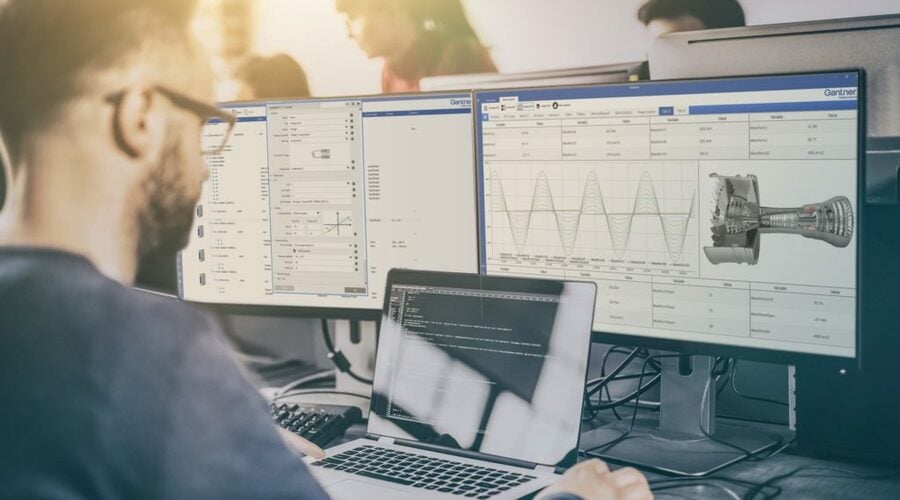
Dashboards sind visuelle Übersetzungen von Daten. Moderne Daten-Dashboards ermöglichen es Ingenieuren, beliebige Messdaten in Echtzeit zu überwachen, zu analysieren und darauf zu reagieren, unabhängig vom Datenvolumen, und so Daten in Erkenntnisse zu verwandeln.
Und jetzt können Sie Ihre Daten-Dashboards mit GI.bench erstellen! Befolgen Sie diese drei einfachen Schritte, um das Beste aus Ihrem GI.bench herauszuholen.
Schritt 1: Erstellen eines benutzerdefinierten Dashboards mit Drag & Drop Widgets
Bevor Sie ein Dashboard erstellen, müssen Sie ein GI.bench-Projekt mit einem verbundenen Q.controller anlegen oder öffnen. Wechseln Sie im Dashboard auf die Registerkarte „Datenerfassung“ und klicken Sie auf die Hamburger-Schaltfläche in der oberen linken Ecke, um den Dashboard-Designer zu öffnen.
Nun können Sie mit der Erstellung Ihres Dashboards beginnen und es ganz nach Ihren Wünschen gestalten: Ziehen Sie Diagramme und grafische Elemente per Drag & Drop auf die Arbeitsfläche. Die Funktion „An Objekt ausrichten“ erleichtert Ihnen die Arbeit, indem sie die Diagramme oder grafischen Elemente präzise an bereits vorhandenen Elementen auf Ihrer Arbeitsfläche ausrichtet. Sobald Sie das Layout erstellt haben, können Sie die Messvariablen zu Ihrem Dashboard hinzufügen, indem Sie sie per Drag & Drop auf das dafür vorgesehene Element ziehen.
Tipp: Um die Daten in Ihrem Dashboard greifbarer zu machen, fügen Sie ein Dynamic Image Widget hinzu und wählen Sie ein Bild aus der Mediathek. Wenn Sie das Bild auf der Hintergrundebene Ihres Armaturenbretts platzieren, können Sie Ihr Bild mit Widgets wie LEDs, Messinstrumenten oder numerischen Anzeigen im Vordergrund überlagern.
Schritt 2: Feinabstimmung Ihres Dashboards für eine schnelle Datenanalyse
Dashboards sollten Daten in einem übersichtlichen, leicht zu überblickenden Format darstellen, sodass die wichtigsten Informationen auf einen Blick erkennbar sind. Im GI.bench-Dashboard lassen sich Diagramme und grafische Elemente individuell konfigurieren, um eine effektive Darstellung des Dashboards zu gewährleisten.
Klicken Sie in einem Diagramm auf das Zahnradsymbol in der oberen rechten Ecke, um das Menü Einstellungen zu öffnen. Hier können Sie die Achsen des Diagramms, die Farben und das Zoomverhalten konfigurieren. Sie können zwei Arten von Cursors auswählen; der Tooltip zeigt den aktuellen Wert des Datensatzes an, wenn Sie mit dem Mauszeiger darüber fahren, und ein Marker fügt zwei vertikale Schieberegler hinzu, um die Differenz zwischen zwei Datensätzen im Diagramm zu vergleichen. In grafischen Elementen wie LED, Messgerät oder Balkendiagramm können Sie Farbbereiche konfigurieren. Mit Hilfe von Farbbereichen können Sie vordefinierte Farben für einzelne Messwertbereiche einrichten, um dem Benutzer einen zusätzlichen visuellen Hinweis zu geben.
Neue Funktion: GI.bench v1.10.0 führt die Diagrammverknüpfung ein – eine einfache Möglichkeit, die Zusammenhänge zwischen Messdaten zu veranschaulichen, die auf verschiedene Diagramme in Ihrem Dashboard verteilt sind. Mit der Diagrammverknüpfungsfunktion können Sie Aktionen für mehrere Diagramme in Ihrem Dashboard synchronisieren. Sie können Diagramme gruppieren, um zu zoomen, zu schwenken oder die Tooltips und Markierungen für mehrere Diagramme gleichzeitig zu verwenden, um leichter verwertbare Erkenntnisse über Ihre Messdaten zu erhalten.
Wenn Sie mit der Bearbeitung Ihres Dashboards fertig sind, klicken Sie auf die Schaltfläche mit dem Kreuz in der oberen linken Ecke, um den Dashboard-Designer-Modus zu verlassen. GI.bench speichert Ihr Dashboard automatisch als Teil des Projekts. Sie sind startklar!
Schritt 3: Teilen Sie Ihr Dashboard online
Mit unserer Online-Dashboard-Funktionalität müssen Sie nicht in der Nähe Ihres Datenerfassungssystems sein, um Ihre Messdaten zu überwachen. Mit dem eingebauten Webserver können Sie Ihr GI.bench ganz einfach mit einem Team von Ingenieuren oder sogar Ihren Kunden teilen.
Geben Sie die IP-Adresse des Computers, auf dem die GI.bench läuft, in Ihren bevorzugten Webbrowser ein und fügen Sie die Portnummer 8090 hinzu (z. B. 192.168.178.152:8090).
Für die Online-Überwachung des Dashboards mit einem mobilen Gerät klicken Sie im Menü auf der linken Seite auf “QR-Code anzeigen” und wählen die entsprechende Netzwerkschnittstelle aus. Einfacher geht es nicht mehr!

Weitere Artikel
Wie man die Datenlawine in Erkenntnisse umwandelt
In einer Welt mit immer komplexeren Produkten und schnelleren Release-Zyklen ist die Fähigkeit, Testdaten zu sammeln und effizient zu analysieren, wichtiger denn je.
Weiter...Das 35. Dresdner Brückenbausymposium 2026
Nehmen Sie am 18. und 19. März 2026 in Dresden am 35. Dresdner Brückenbausymposium (DBBS) teil - eine der renommiertesten Veranstaltungen im Brückenbau.
Weiter...Messungen bei -40°C Umgebungstemperatur
Wir haben unseren Q.bloxx XL A104 TCK gerade in der Klimakammer bei -40°C Umgebungstemperatur getestet und er leistet unter diesen extremen Bedingungen perfekte Arbeit.
Weiter...Überwachung von Portos neuer 400-Meter-Metrobrücke
Porto erweitert sein Metronetz, und eine zentrale Herausforderung war der Bau einer neuen Querung des Douro, die die Mobilität verbessert, ohne die ikonische Brückenlandschaft der Stadt zu stören. Das Ergebnis ist die Ponte Ferreirinha, eine schlanke Betonrahmenbrücke für Metrozüge, Radfahrer und Fußgänger, die sich nahtlos in die dichte städtische Umgebung einfügt.
Weiter...